[最も好ましい] ワード 写真 枠に合わせる 356925-ワード 写真 枠に合わせる
Word図形 画像をピッタリ配置する方法サイズ指定 いなわくtv
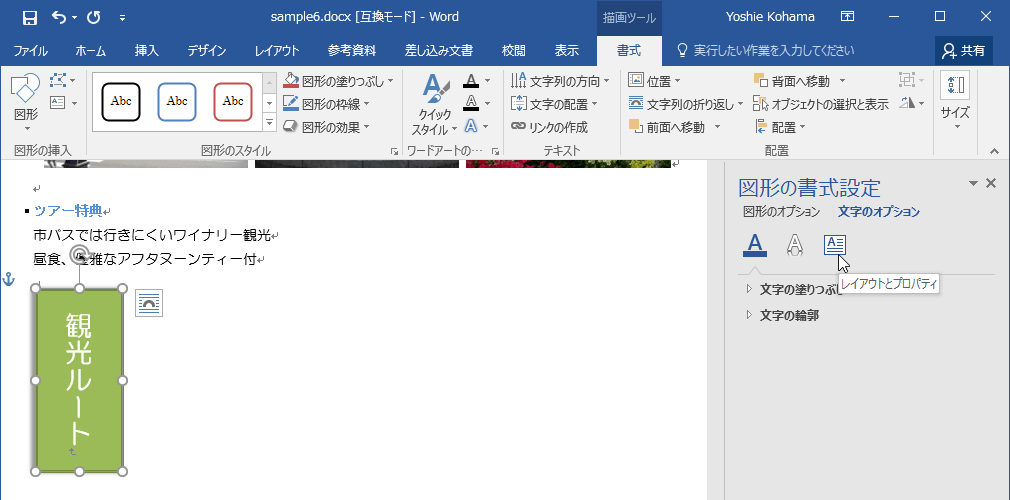
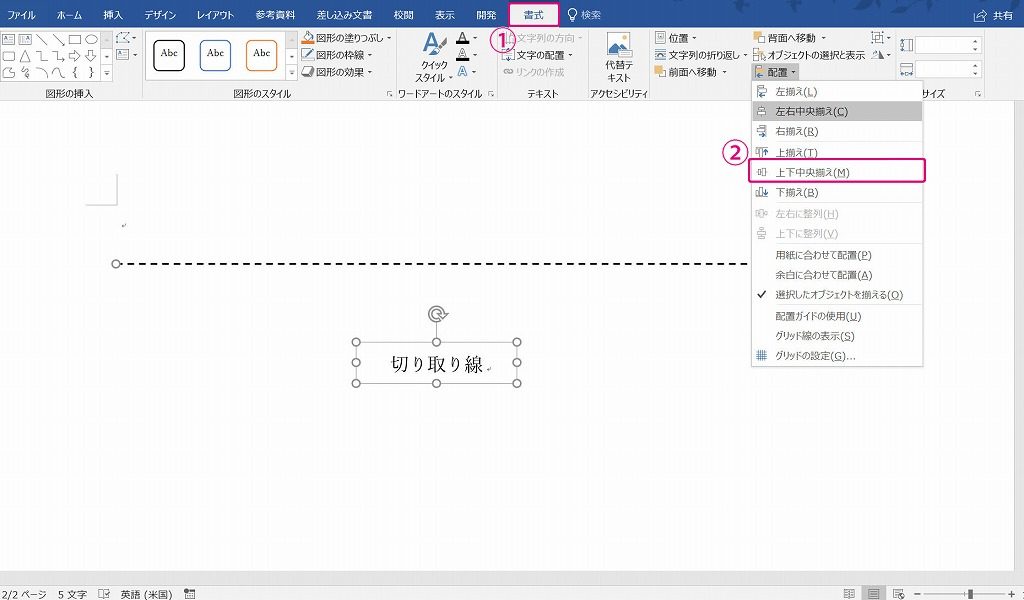
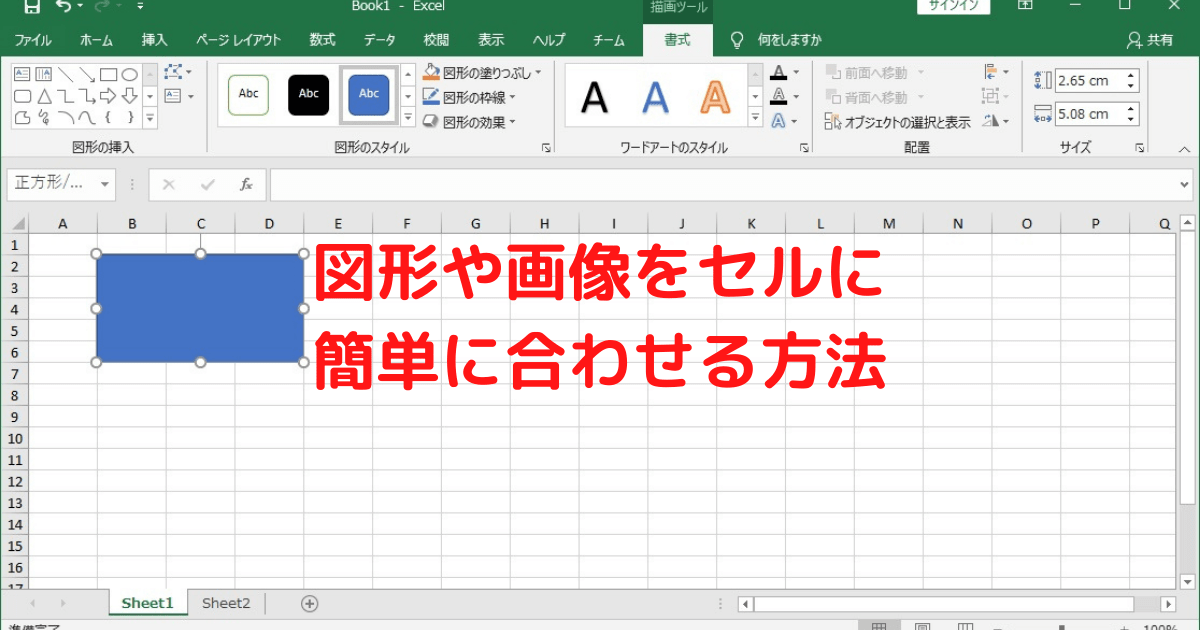
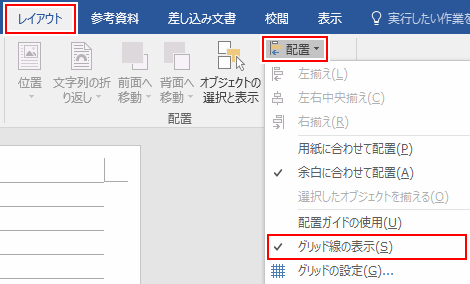
マス目に沿って図形を描く設定 常にセルの枠線に沿って図形を描画・動かしたい場合は、 ページレイアウトタブ → 配置をクリック して、 一覧から 枠線に合わせるをクリック してonにします。 この設定をすると、常に枠線に吸着すると同時に、一定の間隔でカクカク動くようにな セルの枠に沿って、移動やサイズ変更ができるんよ。 それは、画像を移動、サイズ変更する際に 「Altキー」を押しながら操作 すること! Altキーを押しながらドラッグすると、セルの枠にぴったりフィットしますよね? Altを押しながらだと、枠にひっつくようになる 同じようにAltキーを押しながら、拡大しようとすると、セルの線に吸い付くように拡大されました! 移動だけ
ワード 写真 枠に合わせる
ワード 写真 枠に合わせる-図や写真を挿入するセルをクリックします。 図や写真する図をドラッグ&ドロップします。 図や写真がセル幅に調整されて挿入されました。 続けてその他のセルにも図や写真を挿入します。 図や写真はすべて、セル幅に自動調整されているので、これで完了です。 動画マニュアル Wordで表にセルの幅に合わせて画像を挿入する Word(ワード)で Excel(エクセル Word(ワード)で Excel( そのため、写真のサイズは枠線に合わせるか、4cm×3cmに合わせるとよいでしょう。 挿入した写真を選択した状態でマウスカーソルを写真のフチに合わせると、カーソルが白い両方向の矢印(↔)に変わります。 その状態でドラッグすると写真の大きさを変えることができるため、枠内に収まるように調節しましょう。 このとき、四隅どこかの角にカーソルを合わせ、矢印が斜めに
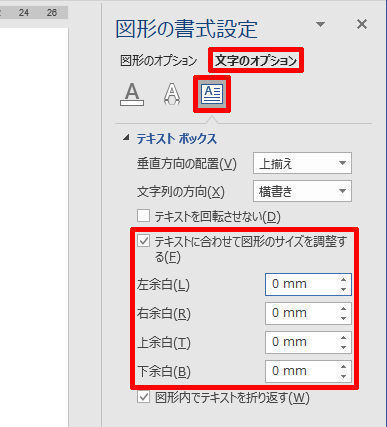
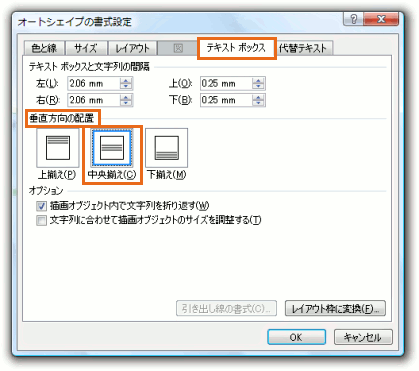
Wordを思い通りに操作するための基本テクニック 39 テキストボックスを活用した文字の配置 Tech
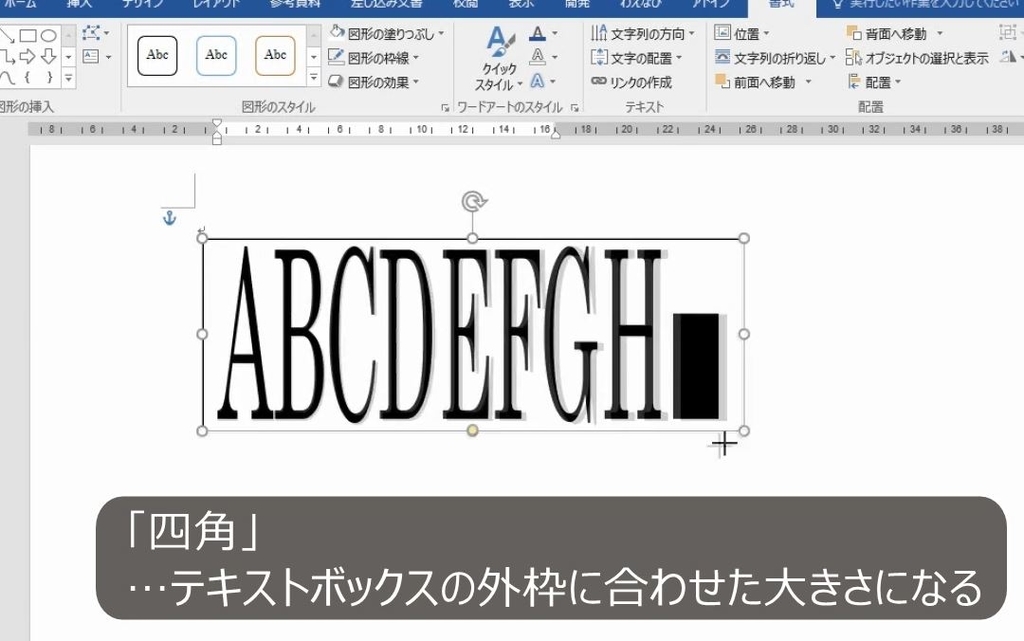
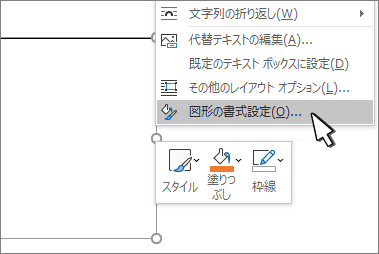
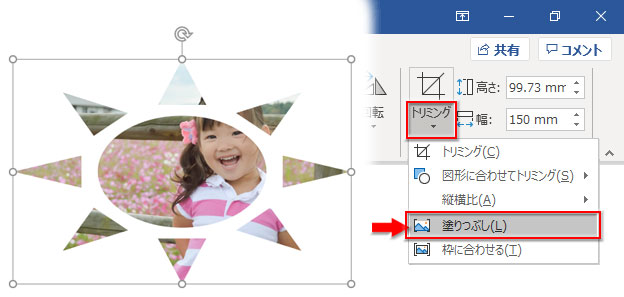
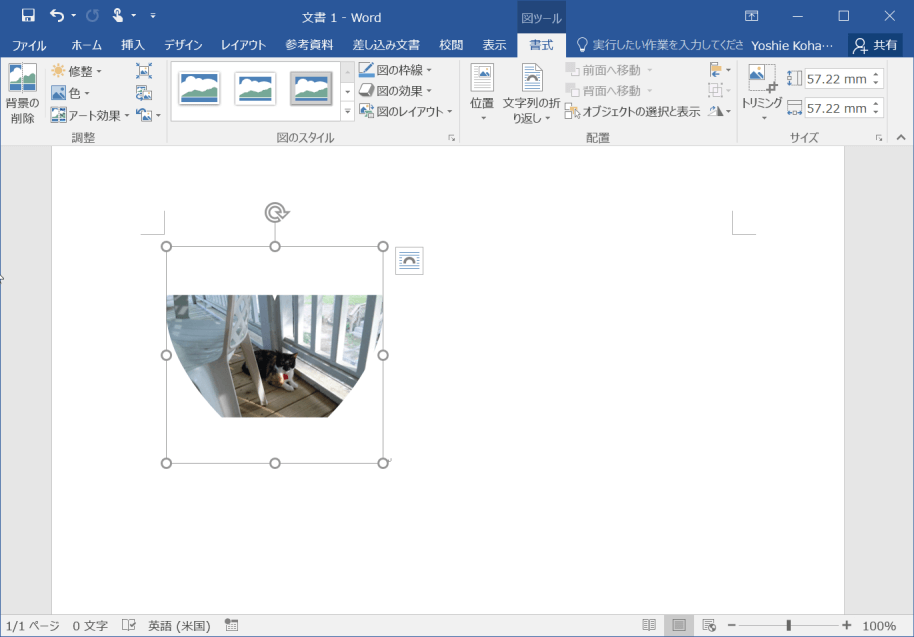
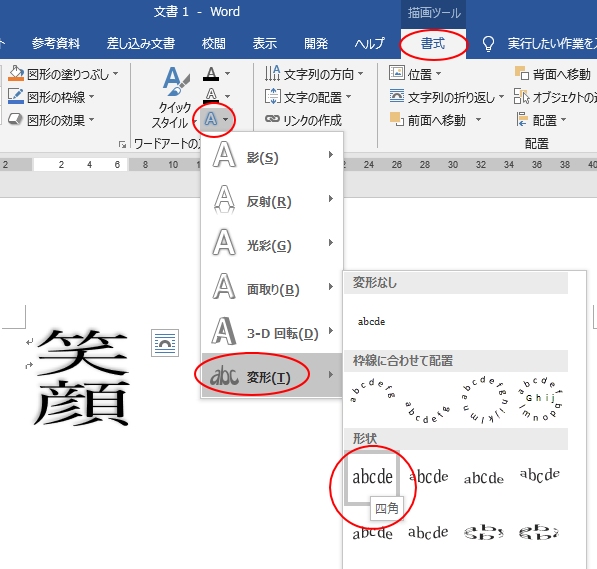
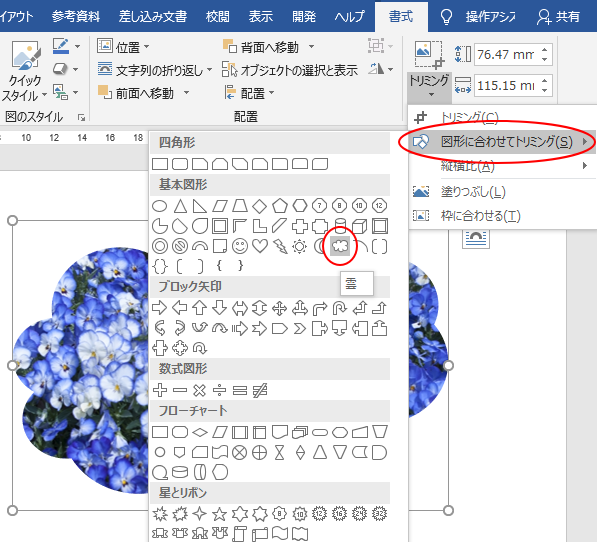
枠に合わせる では、図の高さと幅の両方が図形の境界線と一致するように図のサイズが設定されます。 これにより、図形に収める図をできるだけ大きくすることができますが、図形の一部の領域は空白のままになります。 写真の輪郭を変更して図形 エクセルショートカットキーでセルに画像をぴったり合わせる方法 Altキーを押しながら画像を移動する とセルの四隅に画像がスナップします。 拡大中もスナップするので、その機能をうまく生かしてセルに合わせます。 こちらスプレッドシートでも可能です! セルに合わせて移動やサイズ変更をする自動設定 画像をセルにぴったりくっつけたら、画像を選択して>右クリック>図この書式タブ、ワードアートスタイルグループの文字の効果ボタンをクリックし、 変形にマウスポインタを合わせると、左の図のような一覧が表示されます。 この一覧の、形状の分類にあるものならどれでもいいので、クリックで選択すると、ワードアートの形状が変わります。 真っ直ぐなままの形状にしたい場合には、この分類の一番左上にある、四角という形状を選択すればOKです
ワードに「絵柄フレーム」をつける方法を優しくご紹介します。 冒頭画像出典:チョコラテさん(写真ac 案内書作成など「ワード に枠をつける」操作をすると、絵の額のようになり、見栄えが良くなります。ワードでチラシや年賀状などを作成するとき、適当なイラストや写真を挿入するのに便利な機能が「オンライン画像の挿入」です。 オンライン画像 を挿入する方法 ⇒ オンライン画像は従来「クリップアート」と言われていた。セル内にカーソルを表示して、ホームタブの画像ボタンをクリックして、図や写真を挿入します。 図を挿入/貼り付ける形式の設定が「行内」の場合 期待したようにセル幅に合わせて写真が挿入されました。 「行内」では問題はありませんので、これでOKです。 図を挿入/貼り付ける形式の設定が「四角」などの場合 セル内に段落マークが入っています。 1行下の写真が挿入されています。 挿入し
ワード 写真 枠に合わせるのギャラリー
各画像をクリックすると、ダウンロードまたは拡大表示できます
 表の行の高さを変更 Word ワード | 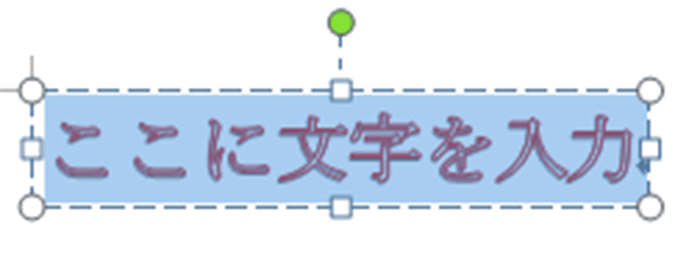 表の行の高さを変更 Word ワード | 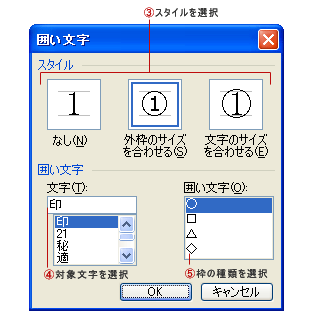 表の行の高さを変更 Word ワード |
  表の行の高さを変更 Word ワード |  表の行の高さを変更 Word ワード |
 表の行の高さを変更 Word ワード |  表の行の高さを変更 Word ワード |  表の行の高さを変更 Word ワード |
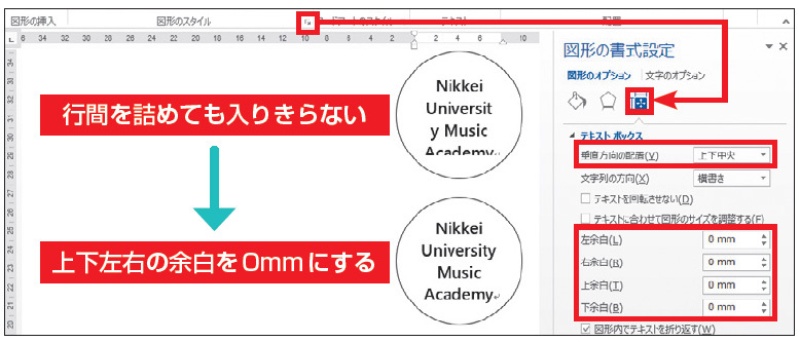 表の行の高さを変更 Word ワード | 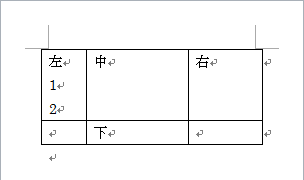 表の行の高さを変更 Word ワード | 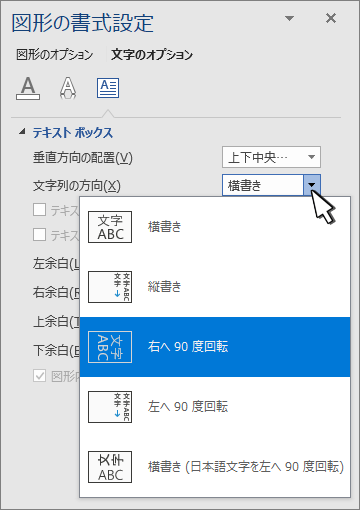 表の行の高さを変更 Word ワード |
 表の行の高さを変更 Word ワード | 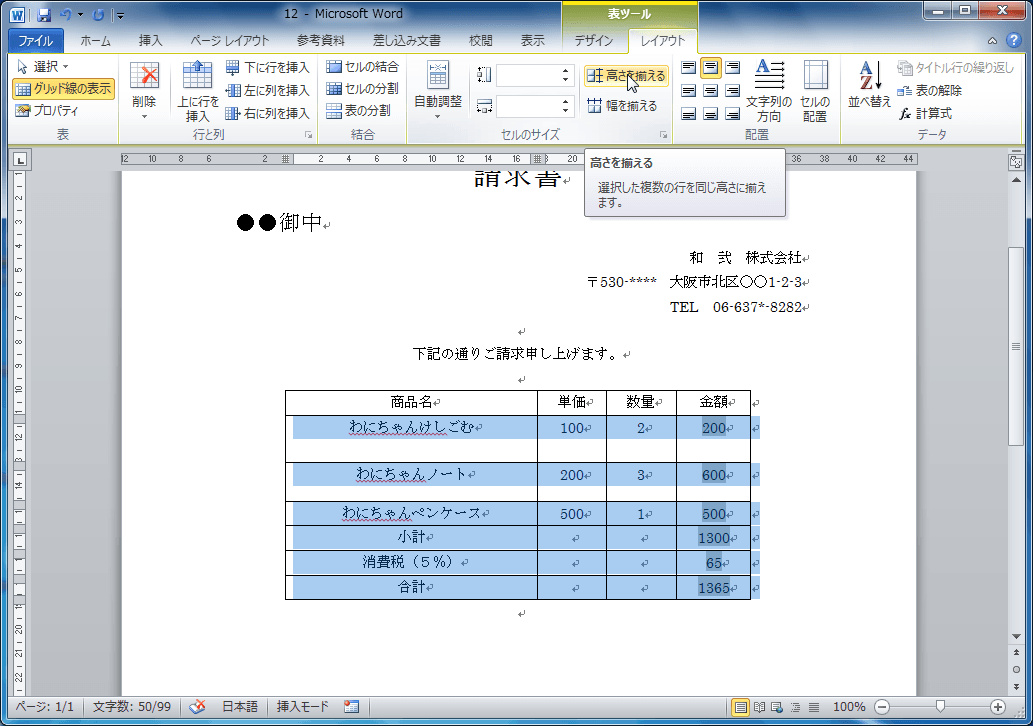 表の行の高さを変更 Word ワード | 表の行の高さを変更 Word ワード |
 表の行の高さを変更 Word ワード | 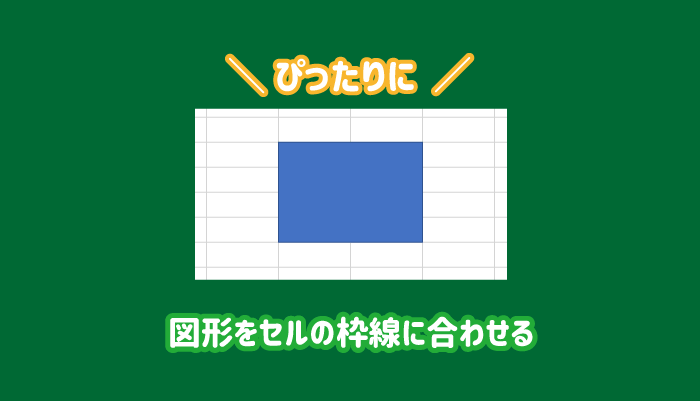 表の行の高さを変更 Word ワード |  表の行の高さを変更 Word ワード |
 表の行の高さを変更 Word ワード |  表の行の高さを変更 Word ワード | 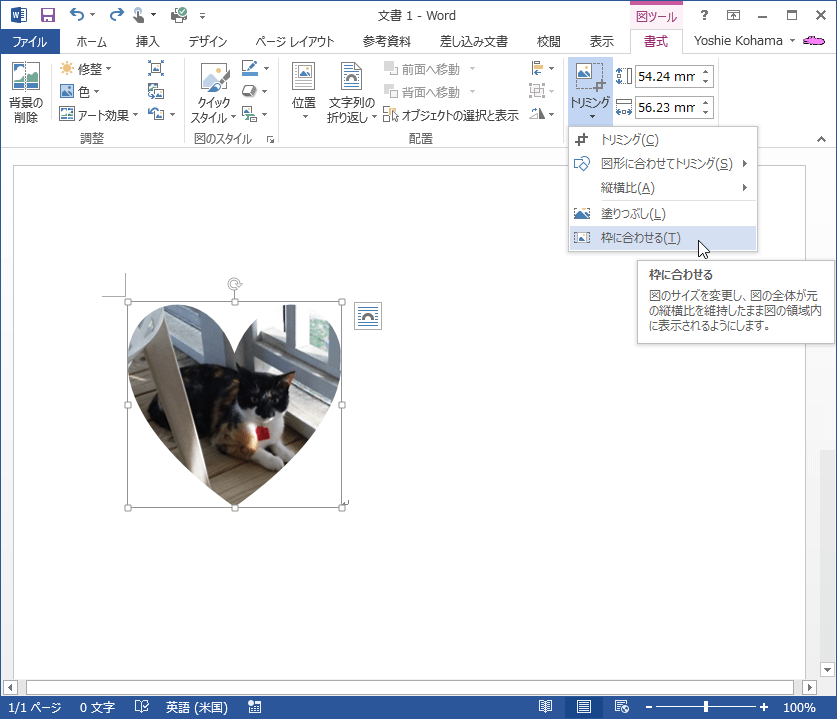 表の行の高さを変更 Word ワード |
 表の行の高さを変更 Word ワード |  表の行の高さを変更 Word ワード |  表の行の高さを変更 Word ワード |
 表の行の高さを変更 Word ワード |  表の行の高さを変更 Word ワード | 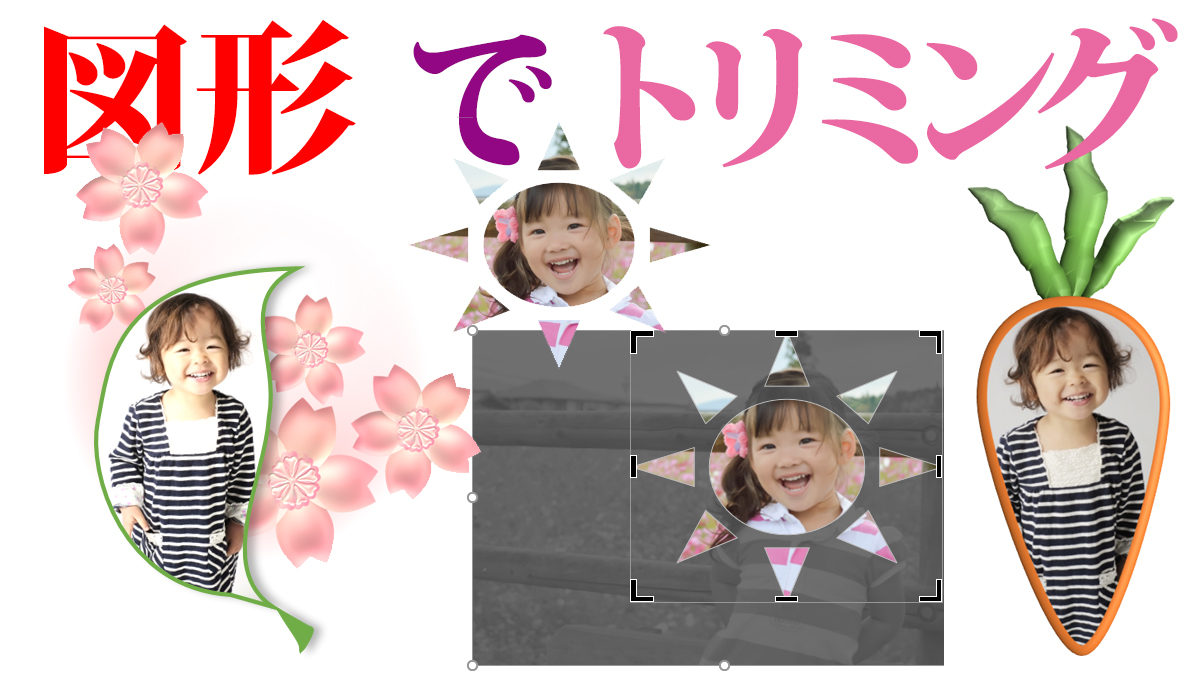 表の行の高さを変更 Word ワード |
 表の行の高さを変更 Word ワード | 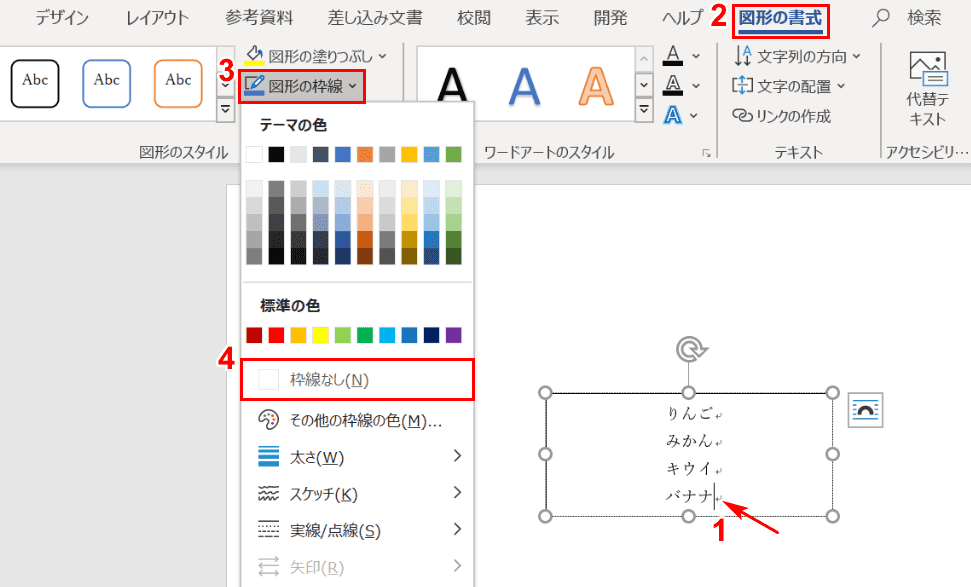 表の行の高さを変更 Word ワード |  表の行の高さを変更 Word ワード |
 表の行の高さを変更 Word ワード |  表の行の高さを変更 Word ワード |  表の行の高さを変更 Word ワード |
 表の行の高さを変更 Word ワード |  表の行の高さを変更 Word ワード |  表の行の高さを変更 Word ワード |
 表の行の高さを変更 Word ワード |  表の行の高さを変更 Word ワード |  表の行の高さを変更 Word ワード |
 表の行の高さを変更 Word ワード | 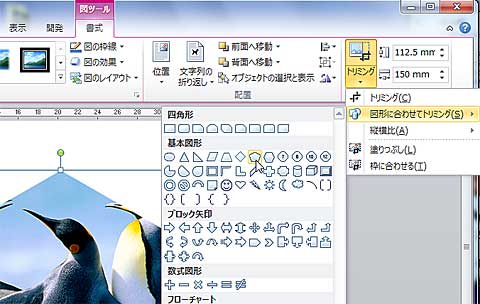 表の行の高さを変更 Word ワード |  表の行の高さを変更 Word ワード |
 表の行の高さを変更 Word ワード | 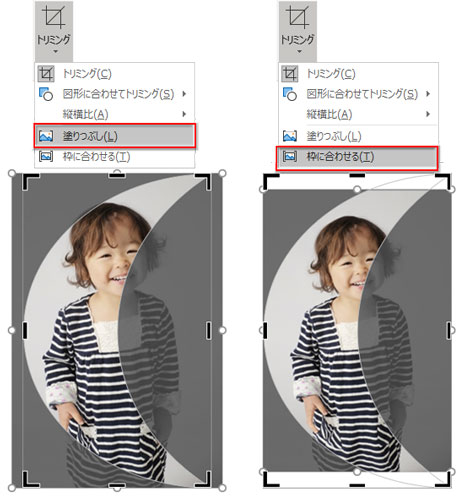 表の行の高さを変更 Word ワード |  表の行の高さを変更 Word ワード |
 表の行の高さを変更 Word ワード | 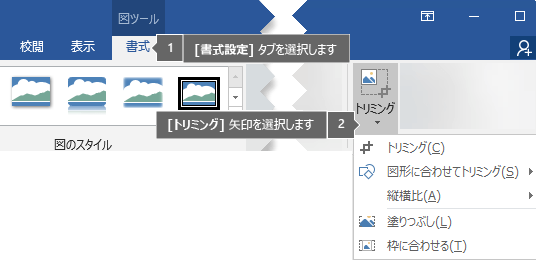 表の行の高さを変更 Word ワード | 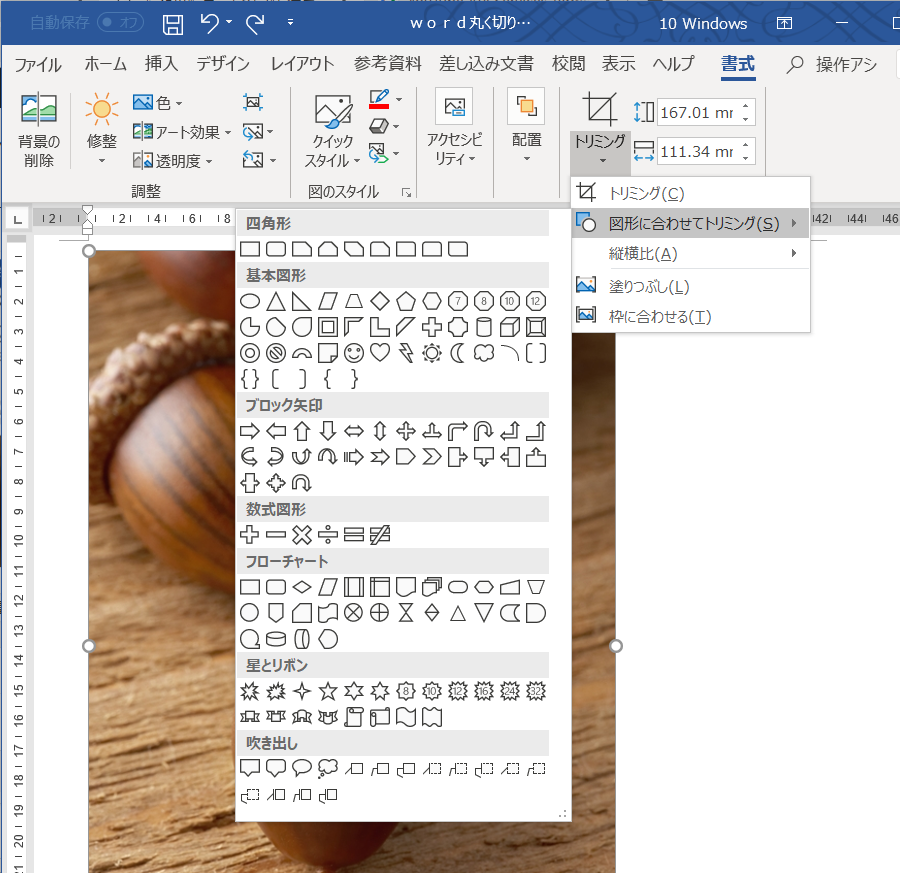 表の行の高さを変更 Word ワード |
 表の行の高さを変更 Word ワード |  表の行の高さを変更 Word ワード |  表の行の高さを変更 Word ワード |
 表の行の高さを変更 Word ワード | 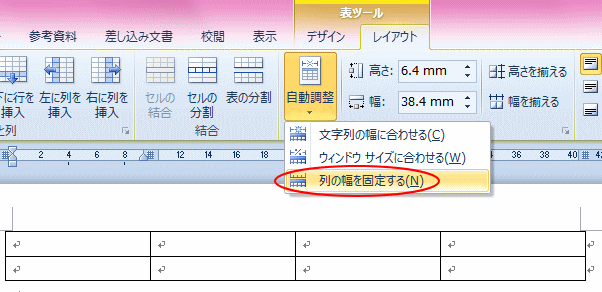 表の行の高さを変更 Word ワード | 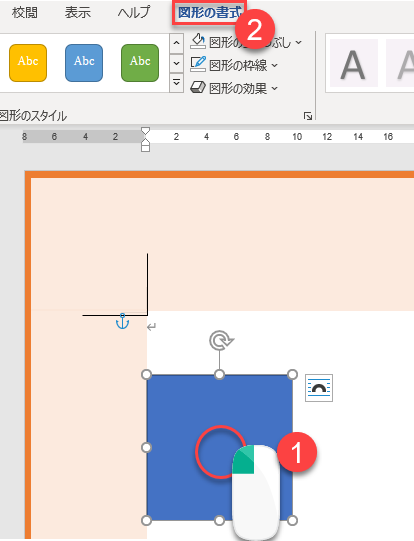 表の行の高さを変更 Word ワード |
 表の行の高さを変更 Word ワード |  表の行の高さを変更 Word ワード | 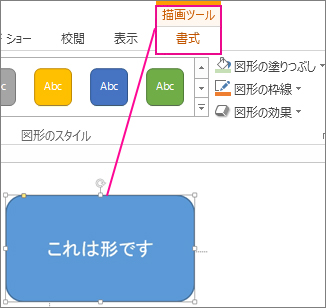 表の行の高さを変更 Word ワード |
 表の行の高さを変更 Word ワード |  表の行の高さを変更 Word ワード |  表の行の高さを変更 Word ワード |
 表の行の高さを変更 Word ワード |  表の行の高さを変更 Word ワード |  表の行の高さを変更 Word ワード |
 表の行の高さを変更 Word ワード | 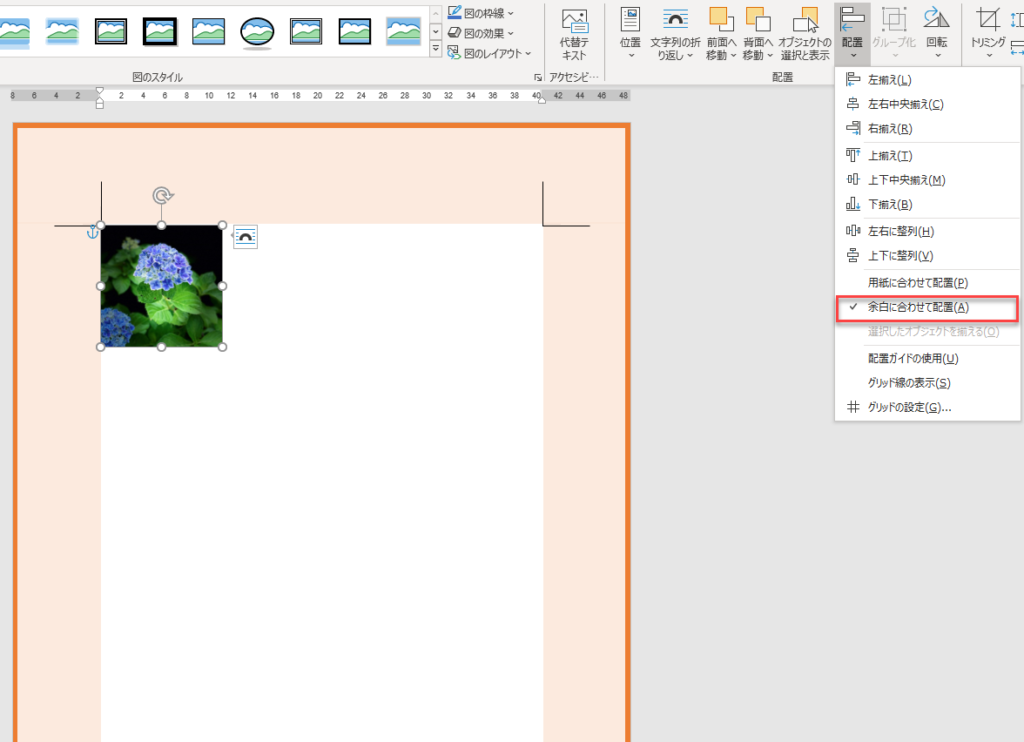 表の行の高さを変更 Word ワード |  表の行の高さを変更 Word ワード |
 表の行の高さを変更 Word ワード | 表の行の高さを変更 Word ワード |  表の行の高さを変更 Word ワード |
 表の行の高さを変更 Word ワード |  表の行の高さを変更 Word ワード |  表の行の高さを変更 Word ワード |
 表の行の高さを変更 Word ワード |  表の行の高さを変更 Word ワード |  表の行の高さを変更 Word ワード |
 表の行の高さを変更 Word ワード |  表の行の高さを変更 Word ワード |  表の行の高さを変更 Word ワード |
 表の行の高さを変更 Word ワード | 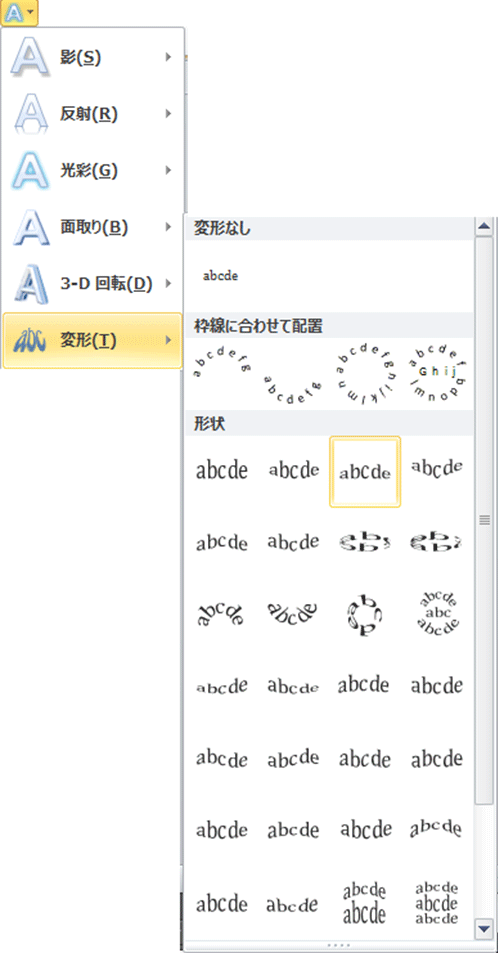 表の行の高さを変更 Word ワード |  表の行の高さを変更 Word ワード |
 表の行の高さを変更 Word ワード | 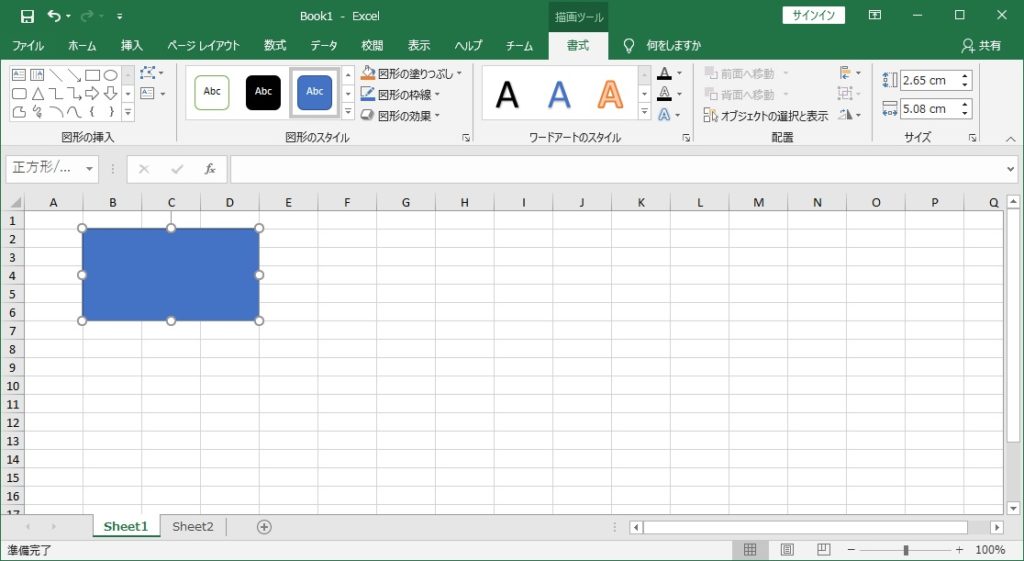 表の行の高さを変更 Word ワード | 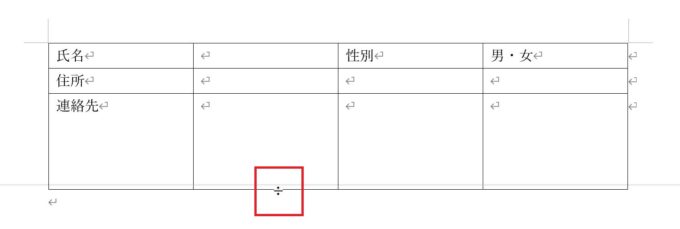 表の行の高さを変更 Word ワード |
 表の行の高さを変更 Word ワード | 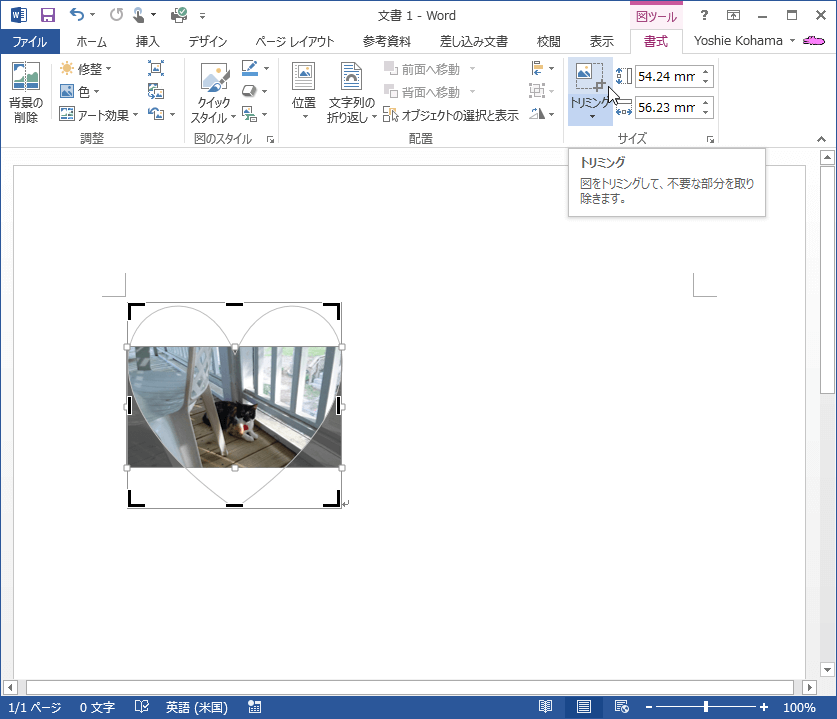 表の行の高さを変更 Word ワード | 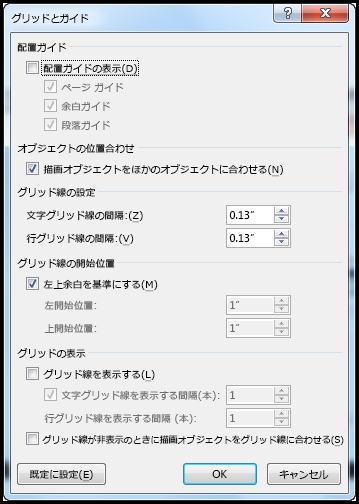 表の行の高さを変更 Word ワード |
 表の行の高さを変更 Word ワード | 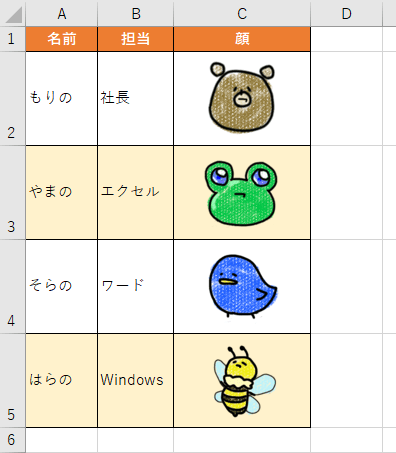 表の行の高さを変更 Word ワード | 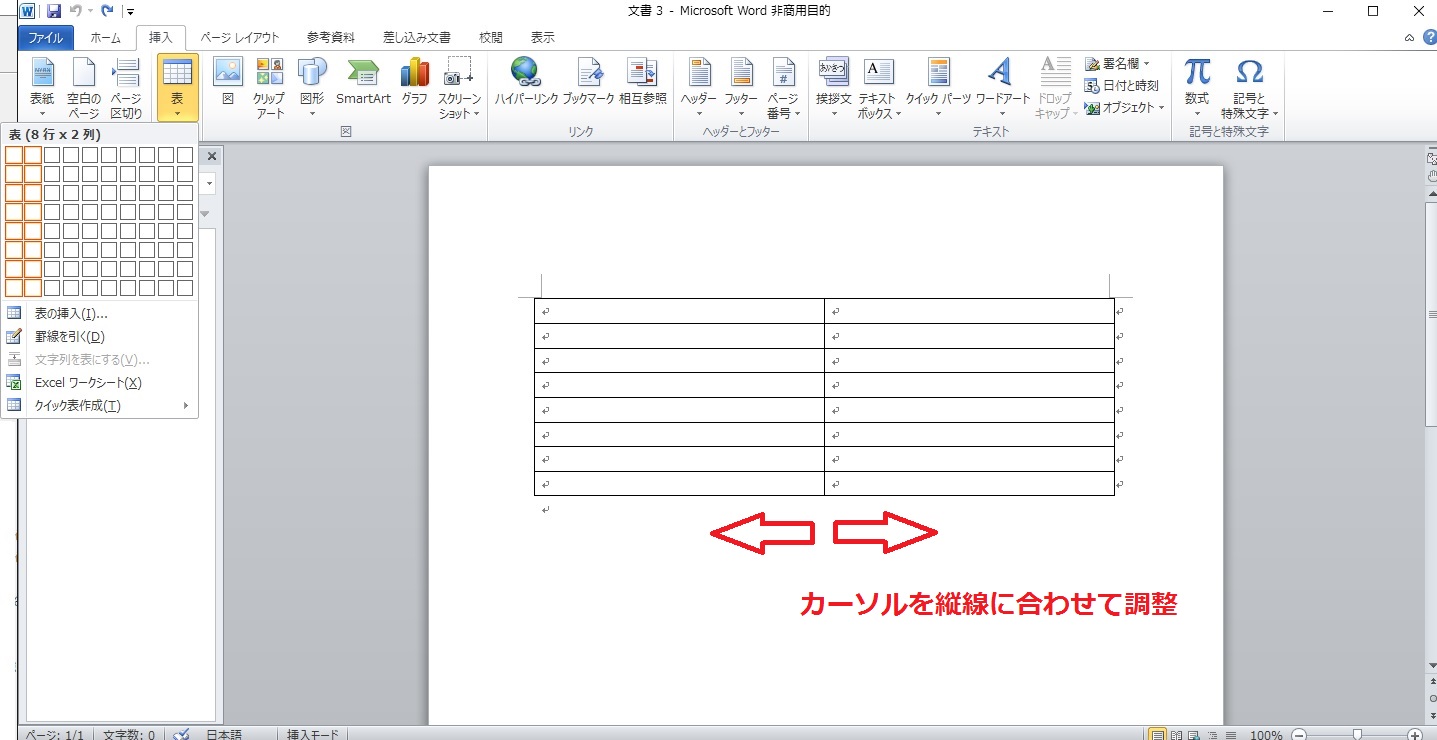 表の行の高さを変更 Word ワード |
 表の行の高さを変更 Word ワード | 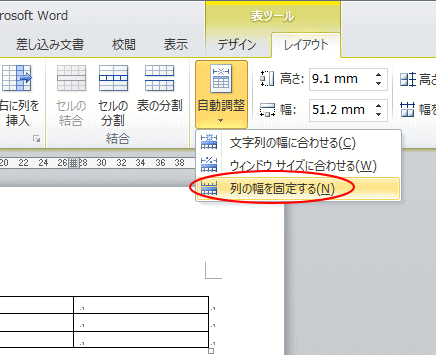 表の行の高さを変更 Word ワード | 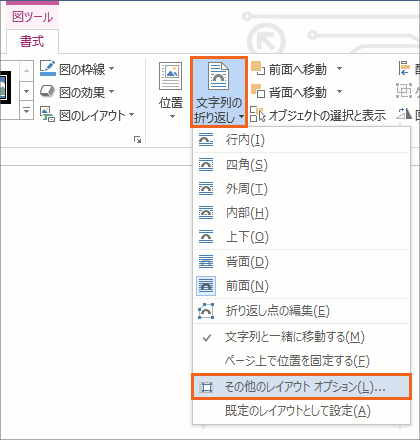 表の行の高さを変更 Word ワード |
 表の行の高さを変更 Word ワード |  表の行の高さを変更 Word ワード |  表の行の高さを変更 Word ワード |
 表の行の高さを変更 Word ワード | 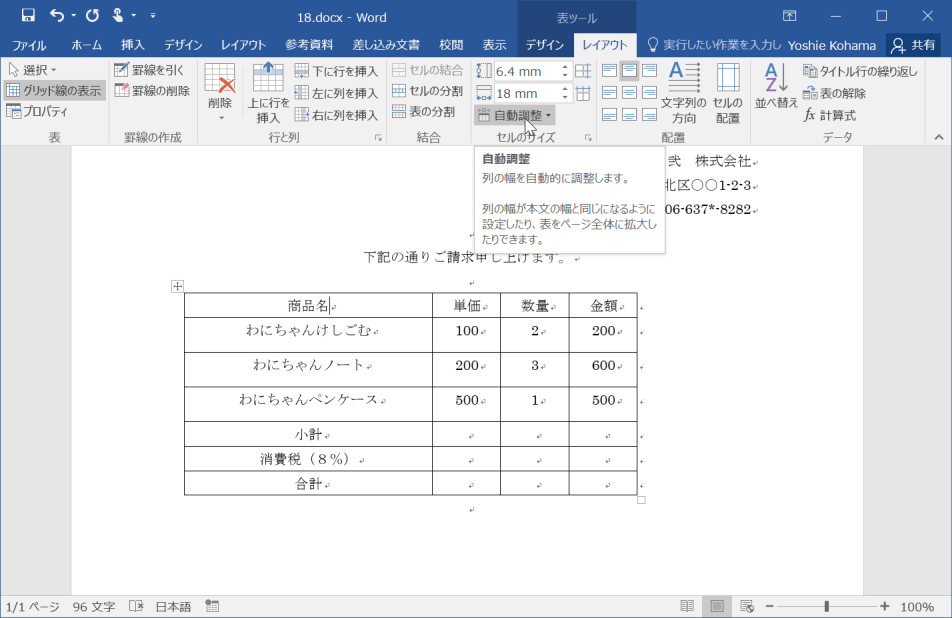 表の行の高さを変更 Word ワード | 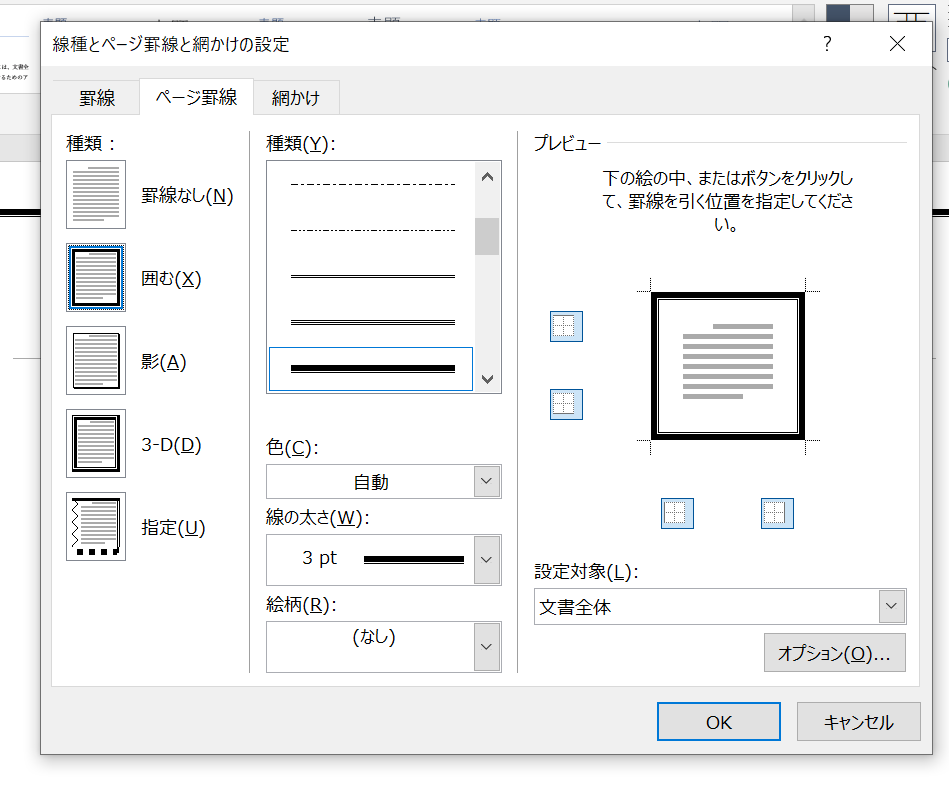 表の行の高さを変更 Word ワード |
 表の行の高さを変更 Word ワード |  表の行の高さを変更 Word ワード |
囲み枠の幅を枠内のテキストの長さに自動調整して表示させる方法 こんにちは。 『やさしいブログの作り方』の松田です。 記事下定型文やお客様の声を表示させる際によく使われる囲み枠。 こういうのです。 これを使用する際、通常は記事エリアの端テンプレートに入れる写真を用意する どんな写真でも構いませんが、なるべく正面を向いていて背景はシンプルな方が、配置した時にきれいに仕上がります。 今回はこの3枚を使います。 ワードファイルをハガキサイズに設定する ワードを起動します。
Incoming Term: ワード 写真 枠に合わせる, ワード 写真 挿入 枠に合わせる,
コメント
コメントを投稿